Çevrimdışı Haritalar ile T-Deck / T-Deck Plus'ınızı Enancing: Step: A Step Kılavuz
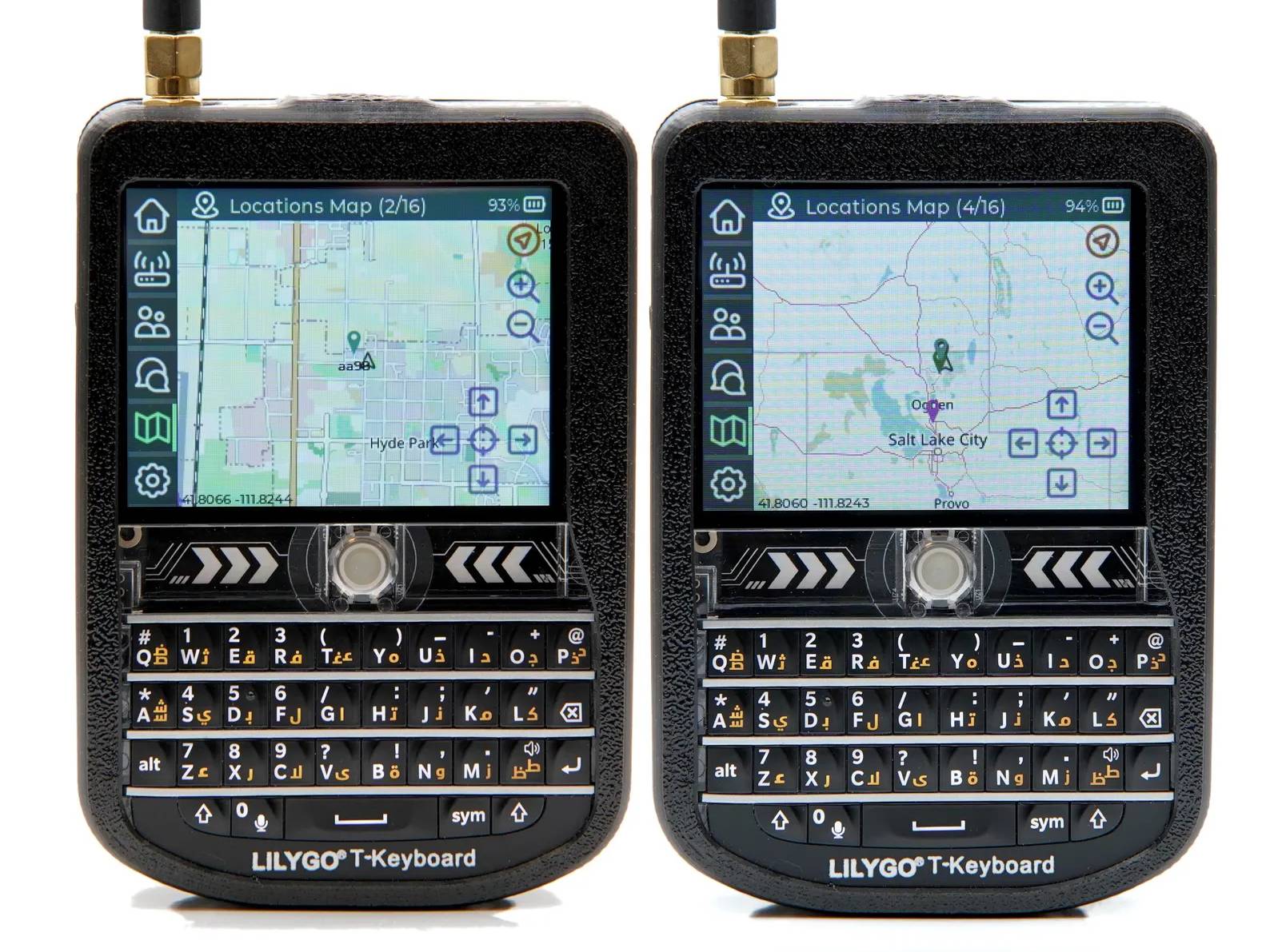
Meshtastic tarafından desteklenen T-Deck, şebeke dışı ve merkezi olmayan ağ için tasarlanmış çok yönlü ve güçlü bir iletişim aracıdır. Gördürüne dayanan özelliklerinden biri, internet bağlantısı olmadan bile haritaları doğrudan cihazda görüntüleme yeteneğidir. Bu işlevsellik özellikle uzak alanlarda konum bilincine güvenerek dış mekan meraklıları, acil müdahale ekipleri ve hobiciler için yararlıdır. Bu kılavuzda, T-Deck'iniz için harita karoları indirme ve yükleme sürecinde size yürüteceğiz.
Neden Çevrimdışı Haritalar Önemli
İnternet erişiminin sınırlı veya kullanılamadığı ortamlarda, önceden yüklenmiş haritalara sahip olmak, hala gezinebileceğiniz, düğümleri takip etmenizi ve Meshtatik ağınızı görselleştirebileceğinizi sağlar. T-Deck, bir microSD kartta indirilebilen ve saklanabilen özel harita karolarını destekler. Bu, ayrıntılı bölgesel haritalara her zaman, her yerde erişmenizi sağlar.
Harita için hazırlıklar İndir
Başlamadan önce, aşağıdakileri yaptığınızdan emin olun:
- Python yüklü bir bilgisayar
- Bir microSD kart (FAT32'ye biçimlendirilmiş)
- The
Tdeck-mapsAraç (GitHub'da mevcuttur)
Adım 1: Gerekli Araçları Yükleyin
Harita karoları oluşturmak için, kullanmanız gerekir Tdeck-maps Python komut dosyası. Gerekli bağımlılıkları yükleyerek başlayın:
piton3 -m pip kurulum yastık istekleri
Sırada, depoda klon:
git Klon https://github.com/JustDr00py/tdeck-maps.git
cd tırkkık-madalar
Adım 2: Harita Karoları İndir
Araçlar kurulduktan sonra, istediğiniz konum için harita karolarını indirmeye devam edebilirsiniz. Örneğin, St. için haritaları indirmek için. Louis, Missouri, aşağıdaki komutu kullanır:
Python3 meshtastic_tiles.py - şehir "Tuz Gölü Şehri, Utah" -- -- --min-zoom 8 --max-zoom 12
Bu komut:
- Belirtilen şehrin coğrafi koordinatlarını belirleyin.
- 8 ila 12 zoom seviyeleri için harita karoları oluşturun ve indirin.
- Karoları isimli bir klasörde kaydedin
Karolar, bir ile birliktemeta veri.jsonDosya.
Not: Daha yüksek zoom seviyeleri daha fazla ayrıntı sağlar, ancak daha fazla depolama alanı gerektirir. Uzayda sınırlıysanız, daha dar bir zoom aralığı kullanmayı düşünün (örneğin, 8-10).
Adım 3: Karoları microSD Karta Transfer E
Karoları indirdikten sonra, microSD kartınızı FAT32 olarak biçimlendirin. O zaman:
- Adlı bir klasör oluşturun
HaritalarMicroSD kartın üzerinde. - İndirilenleri kopyalayın
Karolarklasörün içineHaritalarDizin. - Yeniden adlandırın
KarolarTanımlayıcı bir ismine klasör (örneğin,OsmOpenStreetMap verileri için).
Adım 4: T-Deck'e microSD Kart ekleyin
Harita verileri kopyalandıktan sonra, microSD kartı bilgisayarınızdan güvenli bir şekilde çıkarın ve T-Deck'in microSD kart yuvasına yerleştirin. Cihazda güç ve Meshtastic arayüzünde Haritalar bölümüne gidin. Artık indirilen haritalarınızın kullanıma sunulmaya hazır olduğunu görmelisiniz.
Sorun Gidişme İpuçları
- Harita göstermezse, microSD kartın uygun şekilde biçimlendirilmiş ve fayansların yerleştirin
HaritalarKılar. - Daha büyük bölgeler için, zaman kazanmak için Meshtastic topluluğundan önceden gelen harita paketlerini indirmeyi düşünün.
T-Deck'inizi ayrıntılı çevrimdışı haritalarla geliştirmeye hazır mısınız? Ürün soruşturmaları veya teknik destek için [email protected] adresinde ekibimize ulaşın.
eBee

Elektronik bileşenlerin profesyonel distribütörüyüz. Verimli özelleştirilmiş hizmetimiz, titiz sipariş hazırlığımız ve hızlı teslimatımız sayesinde size zaman, emek ve maliyetten tasarruf sağlıyoruz.