Melhorando seu T-Deck / T-Deck Plus com mapas offline: um guia passo a passo
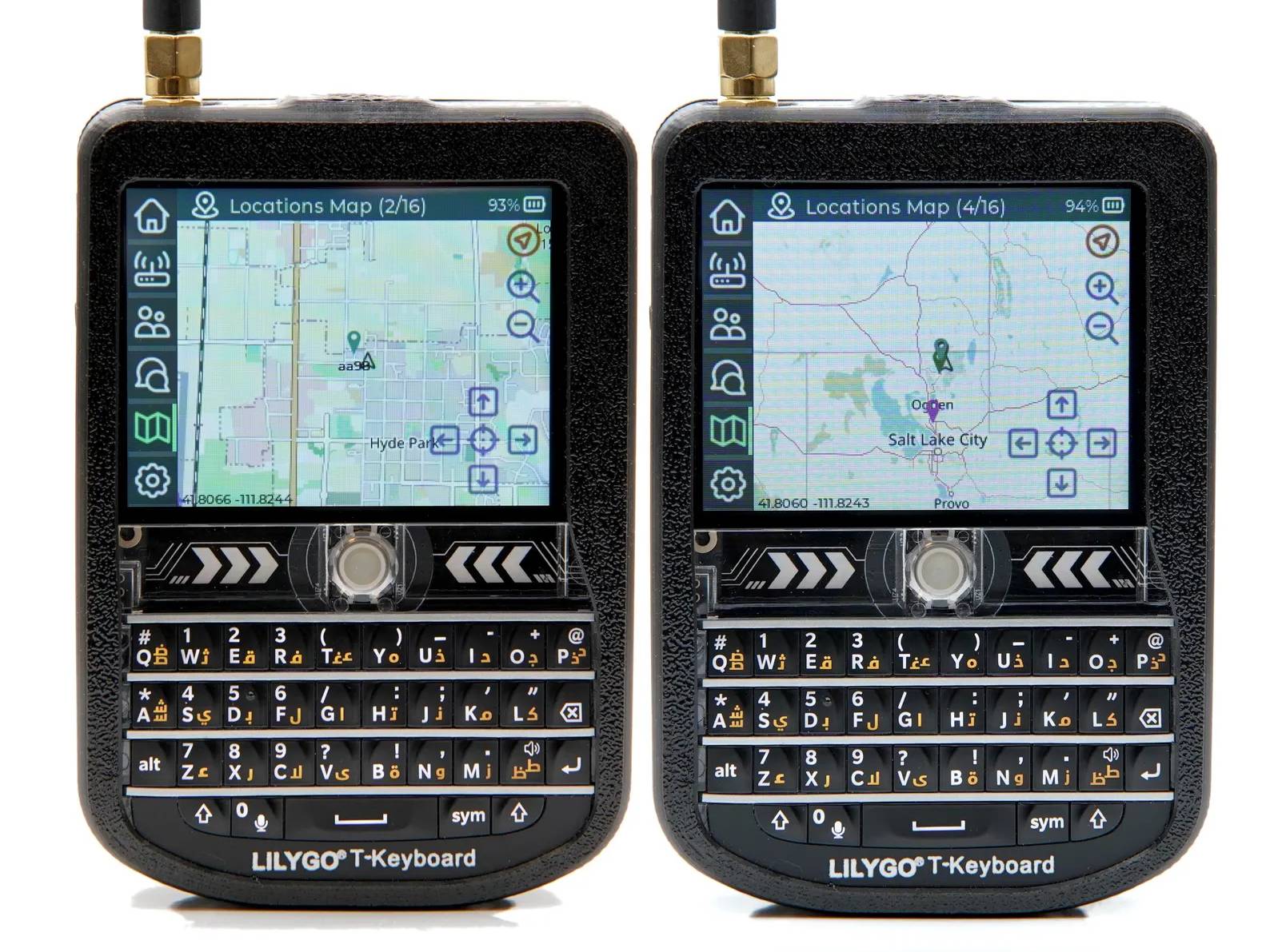
O T-Deck, alimentado pela Meshtastic, é uma ferramenta de comunicação versátil e poderosa projetada para redes off-grid e descentralizada. Uma de suas características de destaque é a capacidade de exibir mapas diretamente no dispositivo, mesmo sem uma conexão com a internet. Essa funcionalidade é especialmente útil para entusiastas ao ar livre, socorristas e amadores que dependem da conscientização da localização em áreas remotas. Neste guia, vamos orientá-lo no processo de download e instalação de blocos de mapa para o seu T-Deck.
Por que os mapas off-line importam
Em ambientes em que o acesso à Internet é limitado ou indisponível, ter mapas pré-carregados garante que você ainda possa navegar, rastrear nós e visualizar sua rede Meshtastic. O T-Deck suporta blocos de mapa personalizados, que podem ser baixados e armazenados em um cartão microSD. Isso permite que você acesse mapas regionais detalhados a qualquer hora, em qualquer lugar.
Preparando para o mapa Baixar
Antes de começar, certifique-se de que você tem o seguinte:
- Um computador com Python instalado
- Cartão microSD (formatado para FAT32)
- O que é
tdeck-mapsFerramenta (disponível no GitHub)
Passo 1: Instalar ferramentas necessárias
Para gerar blocos de mapa, você precisará usar o tdeck-maps O script do Python. Comece instalando as dependências necessárias:
py (pia)thon3 em frente -m pip A instalação Pedidos de traves
Em seguida, clone do repositório:
O git clone https (m)://github.com/JustDr00py/tdeck-maps.git
cd tdeck-maps
Passo 2: Baixar Mapa Tiles
Uma vez que as ferramentas são configuradas, você pode proceder para baixar os blocos de mapa para o local desejado. Por exemplo, para baixar mapas para St. Louis, Missouri, use o seguinte comando:
python3 meshtastic_tiles (versão de malha).py - --cidade "Salt Lake City, Utah" (desímo) - - - Amin- - Zoom ( 8 - - - AMax- - Zoom ( 12
Este comando irá:
- Identificar as coordenadas geográficas da cidade especificada.
- Gerar e baixar blocos de mapa para os níveis de zoom 8 a 12.
- Salve os blocos em uma pasta chamada
Azulejos, junto com ummetadata.json (tradução)do ficheiro.
Nota: Níveis de zoom mais altos fornecem mais detalhes, mas exigem mais espaço de armazenamento. Se você estiver limitado no espaço, considere usar uma faixa de zoom mais estreita (por exemplo, 8-10).
Passo 3: Transferir telhas para cartão microSD
Depois de baixar os blocos, formate seu cartão microSD como FAT32. Em seguida:
- Criar uma pasta nomeada
Mapasno cartão microSD. - Copiar o download
Azulejospasta para oMapasDiretório. - Renomeie o
Azulejospara um nome descritivo (por exemplo,Osm empara os dados do OpenStreetMap).
Passo 4: Insira o cartão microSD no T-Deck
Uma vez que os dados do mapa são copiados, eje com segurança o cartão microSD do seu computador e insira-o no slot para cartão microSD do T-Deck. Desligar o dispositivo e navegar até a seção Mapas na interface Meshtastic. Agora você deve ver seus mapas baixados disponíveis para uso.
Dicas de solução de problemas
- Se o mapa não for exibido, certifique-se de que o cartão microSD esteja formatado corretamente e os blocos sejam colocados no
MapasPast da pasta. - Para regiões maiores, considere baixar pacotes de mapas pré-renderizado da comunidade Meshtastic para economizar tempo.
Pronto para melhorar o seu T-Deck com mapas off-line detalhados? Para consultas de produtos ou suporte técnico, esteja em nossa equipe pelo e-stime.salentes.com.
eBee

Somos distribuidores profissionais de componentes eletrônicos, oferecendo uma grande variedade de produtos para economizar muito tempo, esforço e custo com nosso serviço eficiente personalizado, preparação cuidadosa do pedido e serviço de entrega rápida.