Mejora de su T-Deck/ T-Deck Plus con mapas sin conexión: una guía de paso a paso
El T-Deck, alimentado por Meshtástic, es una herramienta de comunicación versátil y potente diseñada para redes fuera de la red y descentralizada. Una de sus características destacadas es la capacidad de mostrar mapas directamente en el dispositivo, incluso sin conexión a internet. Esta funcionalidad es especialmente útil para los entusiastas del aire libre, los socorristas y aficionados que confían en la conciencia de la ubicación en áreas remotas. En esta guía, te acompañaremos a través del proceso de descarga e instalación de fichas de mapas para tu T-Deck.
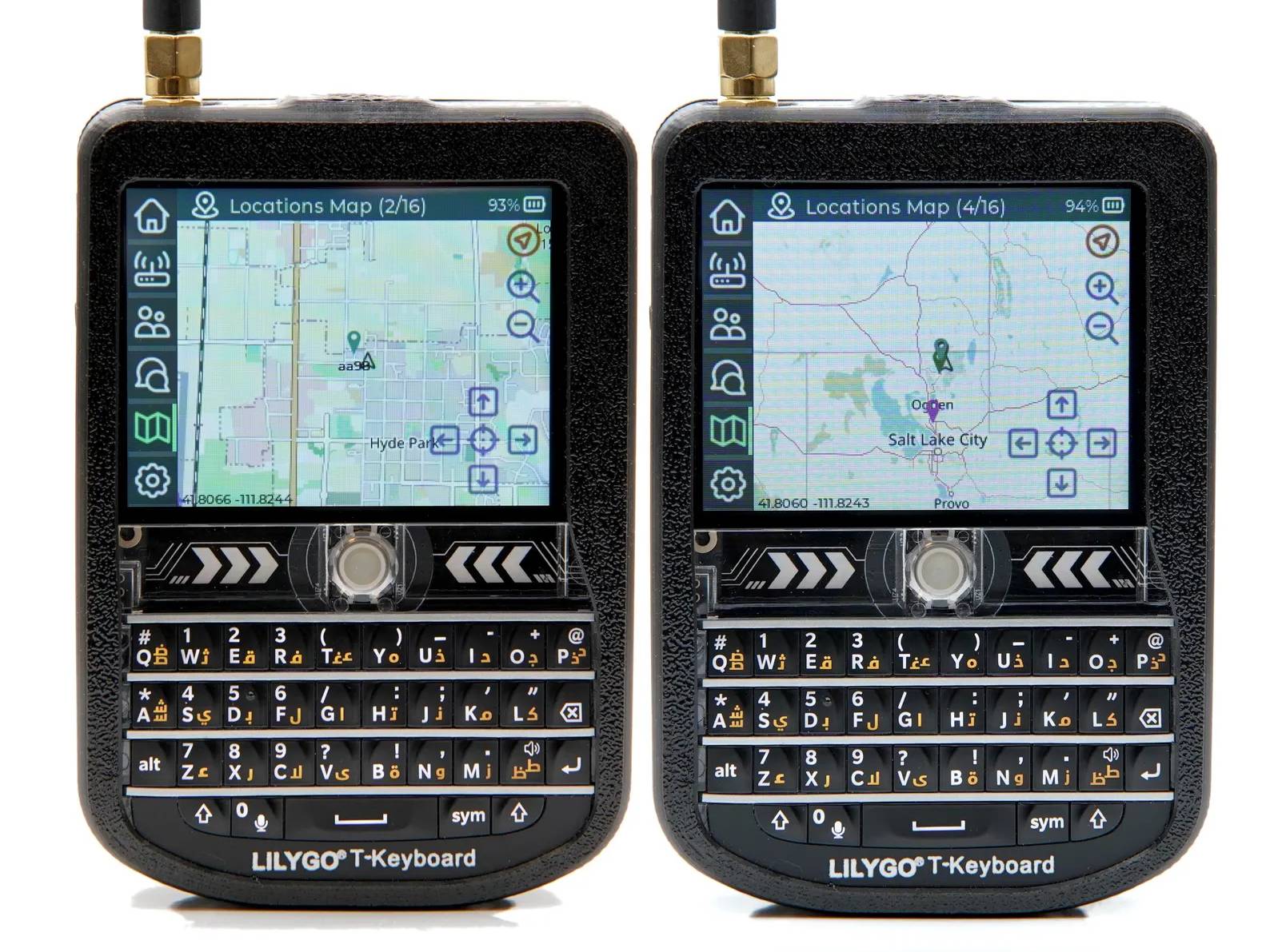
Por qué los mapas sin conexión importan
En entornos donde el acceso a Internet es limitado o no está disponible, tener mapas precargados asegura que todavía puede navegar, rastrear los nodos y visualizar su red Meshtastic. El T-Deck soporta fichas de mapas personalizadas, que se pueden descargar y almacenar en una tarjeta microSD. Esto le permite acceder a mapas regionales detallados en cualquier momento, en cualquier lugar.
Preparación para Descarga de Mapa
Antes de empezar, asegúrese de tener lo siguiente:
- Instala una computadora con Python
- Tarjeta microSD (formateada con FAT32)
- El
tdeck-mapsherramienta (disponible en GitHub)
Paso 1: Instalar herramientas requeridas
Para generar fichas de mapas, usted tendrá que utilizar el tdeck-maps Escriba de Python. Comience por instalar las dependencias necesarias:
pithon3 -m pip instalar Solicituds de almohada
A continuación, clon el repositorio:
git clon https://github.com/JustDr00py/tdeck-maps.git
cd tdeck-maps
Paso 2: Descargar Mapas Azulejos
Una vez que las herramientas estén configuradas, puedes proceder a descargar fichas de mapas para tu ubicación deseada. Por ejemplo, para descargar mapas para St. Louis, Missouri, use el siguiente comando:
python3 maltástic-tiles.py -ciudad "Salt Lake City, Utah" -min-zoom 8 -max-zoom 12
Este comando:
- Identificar las coordenadas geográficas de la ciudad especificada.
- Generar y descargar fichas de mapas para los niveles de zoom 8 a 12.
- Guarde las baldosas en una carpeta nombrada
azulejos, junto con unmetadata.jsonArchivo.
Nota: Los niveles de zoom más altos proporcionan más detalles pero requieren más espacio de almacenamiento. Si está limitado en el espacio, considere el uso de un rango de zoom más estrecho (por ejemplo, 8-10).
Paso 3: Transferir los azulejos a la tarjeta microSD
Después de descargar las baldosas, formatear su tarjeta microSD como FAT32. Luego:
- Crear una carpeta con nombre
Mapasen la tarjeta microSD. - Copiar los descargados
azulejoscarpeta en elMapasDirectorio. - Nombre el
azulejoscarpeta a un nombre descriptivo (por ejemplo,osmpara datos de OpenStreetMap).
Paso 4: Insertar tarjeta microSD en T-Deck
Una vez copiados los datos del mapa, expulse de forma segura la tarjeta microSD de su computadora e inserte en la ranura de tarjeta microSD de T-Deck. Potencia en el dispositivo y navegar a la sección Maps en la interfaz Meshtastic. Ahora deberías ver tus mapas descargados disponibles para su uso.
Consejos de Solución deublosting
- Si el mapa no se muestra, asegúrate de que la tarjeta microSD esté correctamente formateada y las fichas se colocaran en el
Mapasla carpeta. - Para las regiones más grandes, considere la descarga de paquetes de mapas pre-renderizado de la comunidad Meshtastic para ahorrar tiempo.
Listo para mejorar su T-Deck con mapas detallados fuera de línea? Para consultas de productos o soporte técnico, pídele a nuestro equipo en sales.ebee.com.
eBee

Somos un distribuidor profesional de componentes electrónicos y ofrecemos una gran variedad de productos para ahorrarte tiempo, esfuerzo y costos con nuestro servicio personalizado eficiente, preparación cuidadosa de pedidos y entrega rápida.