تعزيز T-Deck / T-Deck Plus مع الخرائط غير المتصلة بالإنترنت: دليل خطوة بخطوة
T-Deck ، التي تعمل بواسطة Meshtastic ، هي أداة اتصال متعددة الاستخدامات وقوية مصممة للتواصل خارج الشبكة واللامركزية. واحدة من ميزاته المتميزة هي القدرة على عرض الخرائط مباشرة على الجهاز ، حتى بدون اتصال بالإنترنت. هذه الوظيفة مفيدة بشكل خاص لعشاق الهواء الطلق ، والمستجيبين للطوارئ ، والهواة الذين يعتمدون على الوعي بالموقع في المناطق النائية. في هذا الدليل ، سنرشدك خلال عملية تنزيل وتثبيت بلاط الخرائط لـ T-Deck.
لماذا الخرائط غير المتصلة بالإنترنت مهمة
في البيئات التي يكون فيها الوصول إلى الإنترنت محدودًا أو غير متوفر ، يضمن وجود خرائط محملة مسبقًا أنه لا يزال بإمكانك التنقل وتتبع العقد وتصور شبكة Meshtastic الخاصة بك. يدعم T-Deck بلاط الخرائط المخصصة ، والتي يمكن تنزيلها وتخزينها على بطاقة microSD. يتيح لك ذلك الوصول إلى الخرائط الإقليمية التفصيلية في أي وقت وفي أي مكان.
التحضير لتحميل الخريطة
قبل أن تبدأ ، تأكد من أن لديك ما يلي:
- جهاز كمبيوتر مثبت على Python
- بطاقة microSD (مفدت إلى FAT32)
- ال
خرائط الديكأداة (متوفرة على GitHub)
الخطوة 1: تثبيت الأدوات المطلوبة
لتوليد بلاط الخريطة ، ستحتاج إلى استخدام خرائط الديك سيناريو بايثون. ابدأ بتثبيت التبعيات اللازمة:
بيثون3 -m نقطة تثبيت طلبات الوسادة
بعد ذلك ، استنسخ المستودع:
git استنساخ https://github.com/JustDr00py/tdeck-maps.git
خرائط الأقراص المصغرة
الخطوة 2: تحميل بلاط الخريطة
بمجرد إعداد الأدوات ، يمكنك المتابعة لتنزيل بلاط الخريطة للموقع المطلوب. على سبيل المثال، لتحميل الخرائط ل St. لويس، ميسوري، استخدم الأمر التالي:
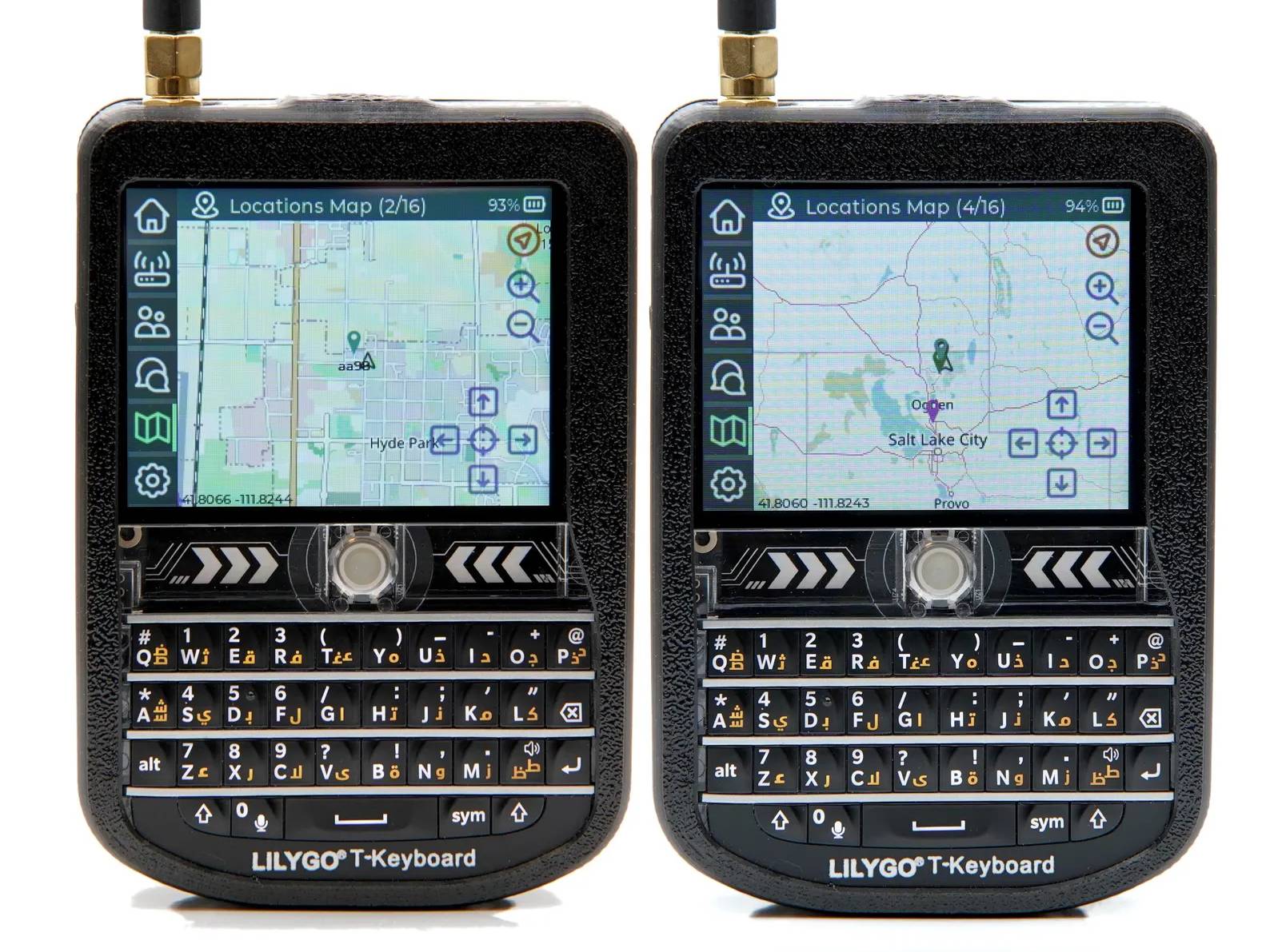
بيثون3 meshtastic_tiles.بي --مدينة "سالت ليك سيتي، يوتا" --مين- زوم 8 --ماكس- زوم 12
هذا الأمر سوف:
- تحديد الإحداثيات الجغرافية للمدينة المحددة.
- قم بإنشاء وتنزيل بلاط الخريطة لمستويات التكبير من 8 إلى 12.
- حفظ البلاط في مجلد اسمه
البلاط, جنبا إلى جنب معmetadata.jsonملف.
ملاحظة: توفر مستويات التكبير الأعلى مزيدًا من التفاصيل ولكنها تتطلب مساحة تخزين أكبر. إذا كنت محدودًا في المساحة ، ففكر في استخدام نطاق تكبير أضيق (على سبيل المثال ، 8-10).
الخطوة 3: نقل البلاط إلى بطاقة microSD
بعد تنزيل البلاط ، قم بتنسيق بطاقة microSD الخاصة بك باسم FAT32. ثم:
- إنشاء مجلد اسمه
الخرائطعلى بطاقة microSD. - نسخ التنزيل
البلاطالمجلد فيالخرائطالدليل. - إعادة تسمية ال
البلاطالمجلد إلى اسم وصفي (على سبيل المثال،أوملبيانات OpenStreetMap).
الخطوة 4: أدخل بطاقة microSD في T-Deck
بمجرد نسخ بيانات الخريطة ، قم بقذف بطاقة microSD بأمان من جهاز الكمبيوتر الخاص بك وأدخلها في فتحة بطاقة microSD من T-Deck. قم بالطاقة على الجهاز، وانتقل إلى قسم الخرائط في واجهة Meshtastic. يجب أن ترى الآن الخرائط التي تم تنزيلها متاحة للاستخدام.
نصائح استكشاف الأخطاء وإصلاحها
- إذا لم يتم عرض الخريطة ، فتأكد من تنسيق بطاقة microSD بشكل صحيح ووضع البلاط في
الخرائطالمجلد. - بالنسبة للمناطق الكبيرة ، فكر في تنزيل حزم الخرائط التي تم تسليمها مسبقًا من مجتمع Meshtastic لتوفير الوقت.
هل أنت مستعد لتعزيز T-Deck الخاص بك مع خرائط مفصلة دون اتصال؟ للاستفسار عن المنتجات أو الدعم الفني، تواصل مع فريقنا على [email protected].
eBee

نحن الموزع المحترف للمكونات الإلكترونية، ونوفر مجموعة واسعة من المنتجات لتوفير وقتك وجهدك وتكاليفك من خلال خدمتنا المخصصة بكفاءة، وإعداد الطلبات بدقة، وخدمات التوصيل السريعة.