Ihr T-Deck/ T-Deck Plus mit Offline-Karten verbessern: Ein Schritt-für-Schritt-Führer
Der T-Deck, angetrieben von Meshtastic, ist ein vielseitiges und leistungsstarkes Kommunikationstool für netzferne und dezentrale Vernetzung. Eines der herausragenden Merkmale ist die Möglichkeit, Karten direkt auf dem Gerät anzuzeigen, auch ohne Internetverbindung. Diese Funktionalität ist besonders nützlich für Outdoor-Enthusiasten, Notfallhelfer und Hobbyisten, die auf Standortbewusstsein in abgelegenen Bereichen angewiesen sind. In diesem Leitfaden führen wir Sie durch den Prozess des Herunterladens und Installierens von Kartenfliesen für Ihren T-Deck.
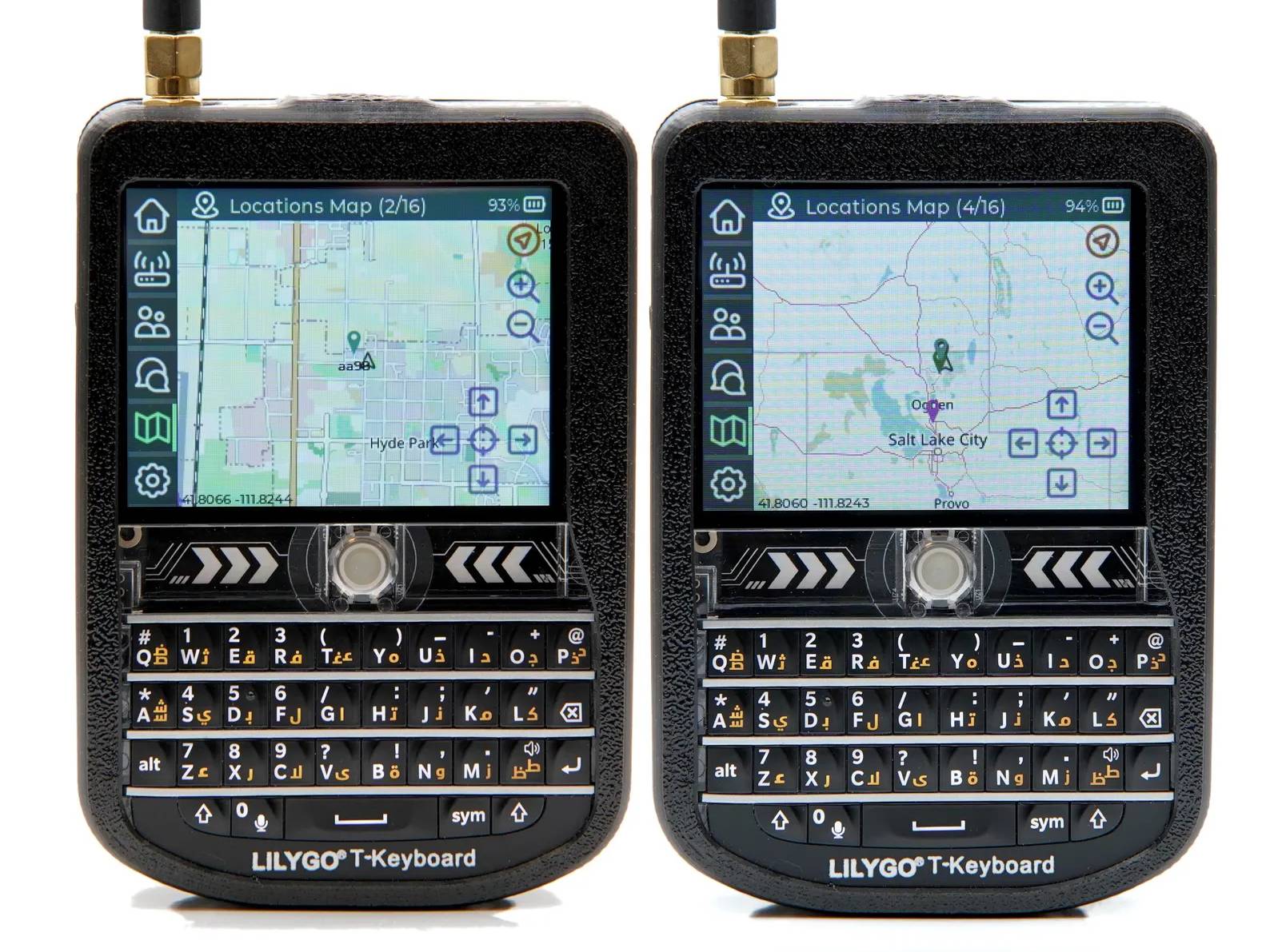
Warum Offline Maps
In Umgebungen, in denen der Internetzugang eingeschränkt oder nicht verfügbar ist, stellen Sie vorinstallierte Karten sicher, dass Sie immer noch navigieren, Knotenknoten verfolgen und Ihr Meshtastic-Netzwerk visualisieren können. Der T-Deck unterstützt benutzerdefinierte Kartenkacheln, die auf einer microSD-Karte heruntergeladen und gespeichert werden können. Auf diese finden Sie jederzeit und überall detaillierte Regionalkarten.
Vorbereitung auf Karte Download
Bevor Sie beginnen, stellen Sie sicher, dass Sie Folgendes haben:
- Ein Computer mit Python installiert
- Eine microSD-Karte (formatiert auf FAT32)
- Die
Tdeck-KartenTool (auf GitHub verfügbar)
Schritt 1: Erforderte Tools installieren
Um Kartenkacheln zu erzeugen, müssen Sie die Tdeck-Karten Python-Skript. Beginnen Sie mit der Installation der notwendigen Abhängigkeiten:
python3 -m pip install Kissenwünsche
Als nächstes klonen Sie das Projektarchiv:
git Kloklo https://github.com/JustDr00py/tdeck-maps.git
cd tdeck-maps
Schritt 2: Kartenkarten herunterladen
Sobald die Werkzeuge eingerichtet sind, können Sie Kartenkacheln für Ihren gewünschten Standort herunterladen. Zum Beispiel, um Karten für St. Louis, Missouri, Befehl:
python3 meshtastic-Fliesen.py --city "Salt Lake City, Utah" --min-zoom 8 --max-zoom 12
Dieser Befehl wird:
- Identifizieren Sie die geografischen Koordinaten der angegebenen Stadt.
- Generieren und laden Sie Kartenfliesen für Zoomstufen 8 bis 12.
- Speichern Sie die Kacheln in einem Ordner
Fliesen, zusammen mitmdata.jsonDatei.
Hinweis: Höhere Zoompegel bieten mehr Details, benötigen aber mehr Stauraum. Wenn Sie auf Platz begrenzt sind, erwägen Sie, einen engeren Zoombereich (z.B. 8–10) zu verwenden.
Schritt 3: Tiles auf microSD Card übertragen
Nach dem Herunterladen der Fliesen formatieren Sie Ihre microSD-Karte als FAT32. Dann:
- Erstellen Sie einen Ordner namens
Kartenauf der microSD-Karte. - Kopieren Sie das heruntergeladene
FliesenOrdner inKartenVerzeichnis. - Umbenennen
FliesenOrdner zu einem beschreibenden Namen (z.osmfür OpenStreetMap Daten).
Schritt 4: MikroSD-Karte in T-Deck einstecken
Sobald die Kartendaten kopiert sind, lassen Sie die microSD-Karte sicher von Ihrem Computer aus und legen Sie sie in den microSD-Kartensteckplatz des T-Decks ein. Strom auf dem Gerät und navigieren Sie zum Kartenabschnitt in der Meskenspeicheroberfläche. Sie sollten nun Ihre heruntergeladenen Karten sehen.
Tipps zur Fehlersuche
- Wenn die Karte nicht angezeigt wird, stellen Sie sicher, dass die microSD-Karte richtig formatiert ist und die Fliesen in der
KartenOrdner. - Für größere Regionen, überlegen Sie, vorgerenderte Kartenpakete aus der Meshtastic-Community herunterzuladen, um Zeit zu sparen.
Bereit, um Ihr T-Deck mit detaillierten Offline-Karten zu erweitern? Für Produktanfragen oder technischen Support wenden Sie sich an unser Team unter sales-ebee.com.
eBee

Wir sind ein professioneller Distributor elektronischer Komponenten und bieten eine große Auswahl an Produkten, um Ihnen mit unserem effizienten, individuell angepassten Service, sorgfältiger Bestellvorbereitung und schneller Lieferung Zeit, Aufwand und Kosten zu sparen.